

настенный вариант, чертежи и размеры, разновидности
Подтягивания на турнике помогают развитию мышц рук, плеч и спины. Можно сделать уличное приспособление на даче или компактное (к примеру, разборное) устройство для домашнего пользования. При наличии навыков сварки можно соорудить турник 3 в 1 своими руками.
Содержание
- Что такое турник
- Плюсы и минусы самодельного турника
- Виды турников
- Выбор материалов и подготовка инструментов
- Создание комбинированного турника
Что такое турник
Турник — спортивный снаряд для различных групп мышцВариации хватов и подтягиваний помогают проработать различные типы мышц и связок. Разные типы хватов увеличивают мускулы в ширину либо в толщину. Упражнение является многофункциональным – развивающим сразу несколько мышечных групп. На настенном турнике 3 в 1 можно тренировать:
- бицепсы;
- плечелучевые мускулы;
- ромбовидные мышцы;
- пресс;
- большинство крупных спинных мускулов, в том числе широчайшие.


Тренировки также полезны для позвоночного столба, способствуя его гибкости и формированию правильной осанки. Заниматься можно в тренажерном зале или на спортивной площадке, во дворе собственного дома, установив на участке турник с брусьями своими руками. Небольшой снаряд можно разместить и внутри жилища.
Плюсы и минусы самодельного турника
К занятиям на турнике можно приучать детейЗанятия на турнике относятся к видам физической нагрузки, доступным людям любого возраста и уровня подготовки. Установив во дворе турник 3 в 1 подходящих размеров, можно приучать к регулярной гимнастике детей.
Опорные свойства позволяют прикреплять к нему другие снаряды, например, грушу, канат или кольцо для игры в баскетбол. На самодельном турнике можно заниматься в любое время года.
Основной минус в том, что для изготовления снаряда требуются специальные умения. В частности, мастер должен владеть навыком сварки.
Виды турников
Съемный турникРазмеры турника 3 в 1 зависят от того, где он будет размещаться – на улице или в жилище. Обычно даже маленький участок имеет достаточную площадь, чтобы оборудовать там снаряд.
Турник для использования дома можно сделать простым, легковесным и имеющим небольшую ширину. Такой снаряд можно хранить в шкафу или на антресолях, доставая только во время занятий. Однако некоторые предпочитают монтировать в прихожей перекладину на всю ширину проема. Этот вариант хорош простотой и лаконичностью, но позволяет выполнять ограниченный спектр упражнений по сравнению с более сложными конструкциями. Снаряд может быть прикреплен и к стене.
Простейший уличный турник состоит из двух горизонтальных опор и расположенной между ними перекладины. Возможна и организация более сложной схемы – например, несколько стоек, расположенных в ряд и соединенных установленными на разной высоте поперечинами. Такой конструкцией могут пользоваться люди любого роста и возраста. Можно организовать и комплекс со шведской стенкой.
Выбор материалов и подготовка инструментов
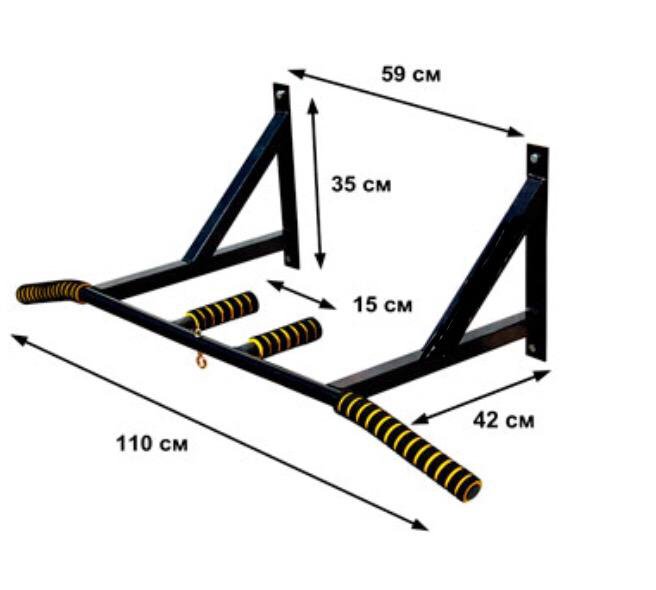
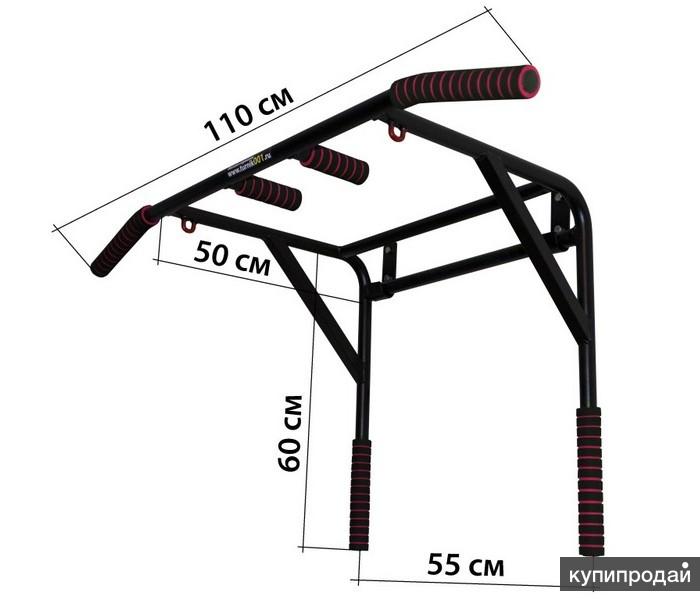
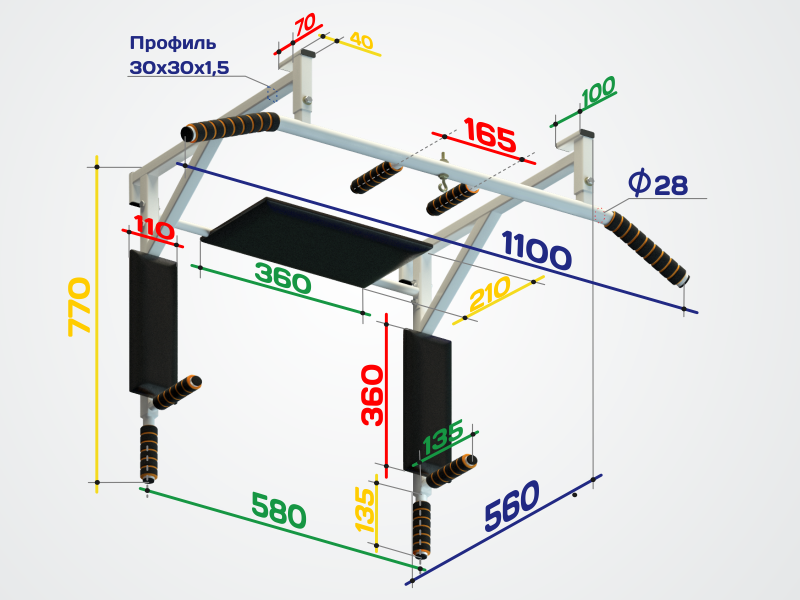
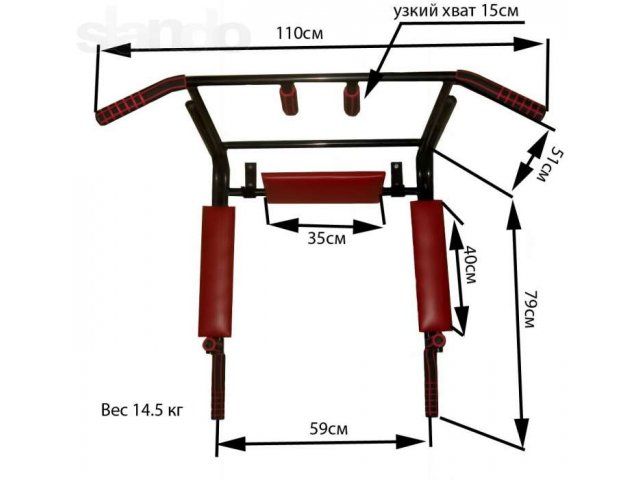
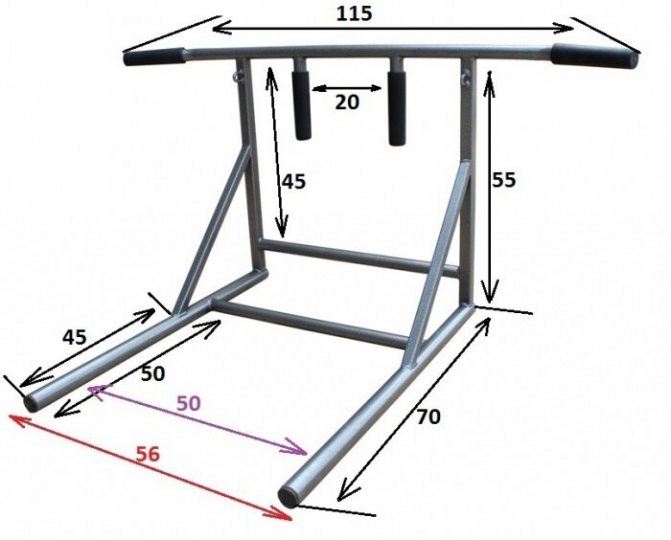
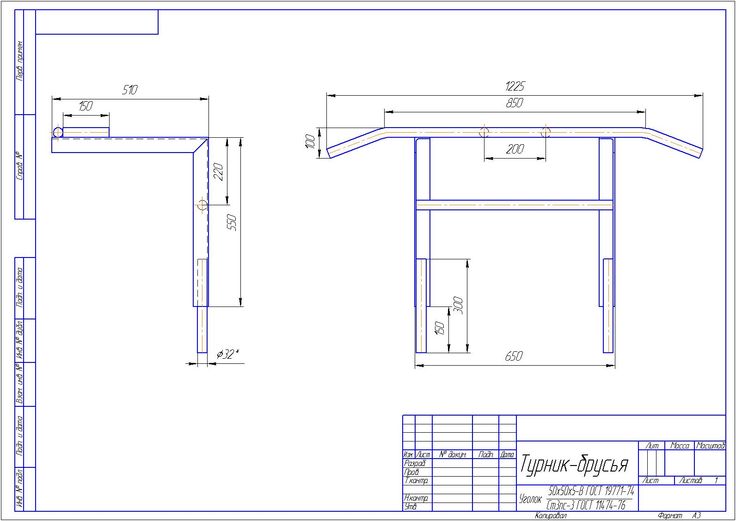
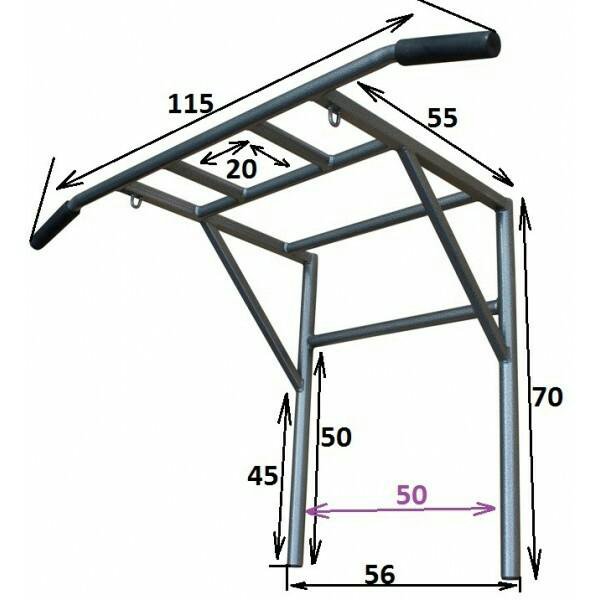
Чертеж потолочного турникаПеред началом работ нужно подготовить чертеж турника 3 в 1.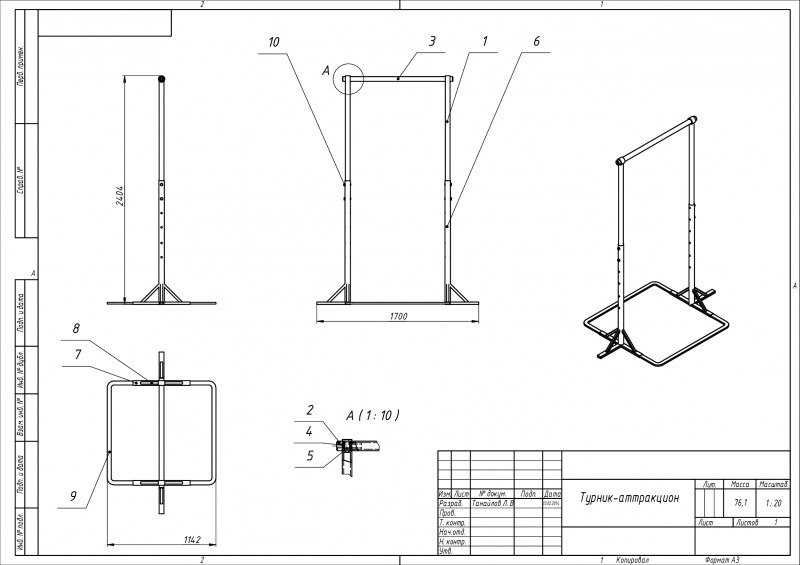 На нем должны быть представлены основные элементы конструкции и их габариты. Можно воспользоваться готовыми чертежами либо спроектировать снаряд самостоятельно.
Наибольшей прочностью отличаются конструкции из стали (в том числе нержавеющей). Качественно выполненный снаряд сможет выдержать вес до 200 кг. Хорошо подходят для его изготовления фрагменты труб и уголков. При этом мастеру потребуется освоить навык сварки или пригласить профессионала. Наиболее прочные горизонтальные элементы получаются из труб со стенками толщиной более 3 мм и диаметром от 3 см.
Прямоугольные и квадратные перекладины прочнее, но можно использовать и круглую. Подойдут трубы и для устройства направляющих.
На использование нержавеющей стали имеются ограничения. Во-первых, нельзя брать пищевые ее варианты: они имеют тонкие стенки и легко гнутся. Во-вторых, изделия из этого металла зачастую имеют очень гладкую скользящую поверхность, поэтому его не следует применять, если турник рассчитан на людей с невысоким уровнем физической подготовки.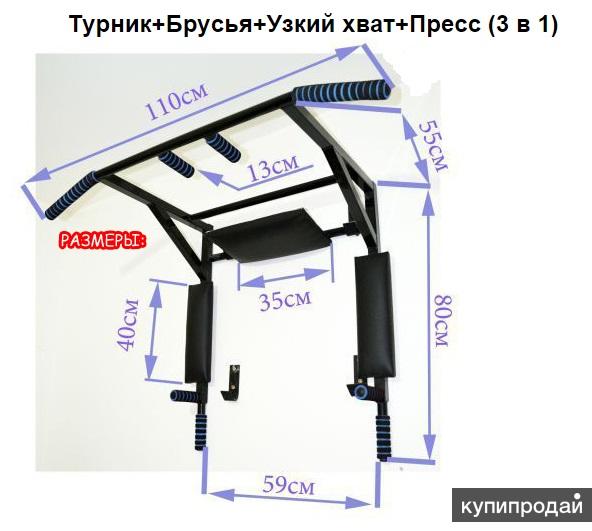 Нужную протяженность перекладины можно определить, вытянув стоя руку в сторону и вычислив длину расстояния от окончания среднего пальца до плеча второй руки.
Можно соорудить снаряд с использованием деревянных деталей. Вертикальные элементы делаются из бруса диаметром 15 см. В них прорезаются желобки, соответствующие сечению горизонтальной металлической трубы. Последняя фиксируется креплениями с хомутами.
Использовать деревянную перекладину не стоит: из-за неоднородности структуры этот материал может повести себя непредсказуемо при резких рывках.
Вертикальные направляющие можно сделать и из полипропиленовых труб со стенками не тоньше 0,5 см. Пустоты опор после их установки наполняют бетонной смесью.
Подрезать фрагменты труб до нужных размеров можно с помощью болгарки. Также из инструментария потребуются электродрель, аппарат для сварки, степлер для мебели, горелка. Чтобы добиться плотного прилегания круглой и прямоугольной труб, в последней болгаркой пропиливается полукруг, который затем обрабатывается напильником.
Создание комбинированного турника
Для изготовления турника понадобится трубогибНачинают работу с подрезания трубы для перекладины в соответствии с заданными габаритами. Также подготавливают 6 фрагментов длиной 0,2 м, из которых будут делаться рукояти. Для них используют круглую трубу. Из квадратного профиля делаются 2 фрагмента, выполняющих функцию брусьев (длиной 0,8-0,85 м) и еще 2, поддерживающих перекладину (по 0,6 м). Также потребуется по паре раскосов (длина 0, 4 м) и связок между брусьями и крепежными деталями (по 0,7 м).
Последовательность сварочных работ будет такой:
- От боков перекладины отмеряется по 0,2 м, наносятся отметки и затем края подгибаются на 190 градусов. Для этого подойдет трубогиб.
- Поперечину фиксируют на окончаниях спайдерных крепежей, расточенных округлым напильником. Нужно следить, чтобы крепежи образовывали с трубкой прямые углы. Полученная конструкция должна иметь П-образный вид.
- Рукоятки обтесываются напильником.
 Затем их приваривают к середине поперечины. Дистанция между ними должна составлять 0,25 м. Нужны эти элементы для узкого захвата.
 - Укрепляются брусья. Затем для фиксации каждого элемента привариваются держатели между раскосинами (края которых должны быть заранее обрезаны под нужный угол) и брусьями.
- Детали, имеющие вид буквы Г, скрепляются перемычками. Одна из них должна связывать держатели, другая – бруски. Рейки помещают на дистанции 0,3 м от угла. На перемычки будет осуществляться крепление турника.
- Затем на брусьях фиксируются рукоятки и устанавливаются настенные крепления.
Для подвешивания снаряда на стене монтируют два крюка с помощью анкерных болтов. Чтобы конструкция была надежнее, можно использовать и большее число крюков (до четырех). Важно, чтобы они образовывали единую горизонталь. Высота креплений подбирается так, чтобы человек, который будет тренироваться, едва мог дотронуться до поперечины пальцами, поднявшись на носки.
После окончания процесса сварки швы нужно обработать напильником и наждачной бумагой.
Затем снаряд можно покрасить. На рукоятки монтируются термоусадочные трубки. Чтобы они сидели плотно, производится обработка феном.
Турник с 3 хватами + Брусья + Пресс
Артикул: —
Добавить в избранное
Добавить к сравнению
Собственное производство
Уже 4 года как мы изготавливаем продукцию на собственном производстве в городе Уфа, где задействовано 12 профессий — проектировщик, дизайнер, слесарь, сварщик, маляр, комплектовщик, логист и т.д.
Порошковая покраска
Используем полимерную порошковую краску, которая не «облупится» и имеет высокую прочность к истиранию
Толщина металла от 1,5 мм
Все несущие стенки профилей и труб имеют толщину металла от 1,5 мм, что позволяет удерживать вес в разы превышающий вес тела
Гарантия 18 месяцев
Наша компания дает гарантию 1,5 года на всю продукцию, так как контролирует все циклы производства и хранения
Все для установки в комплекте
Мы доложили все необходимые комплектующие для крепежа в комплект для того чтобы вы больше ничего не искали
Сварка высокого уровня
Все сварочные работы производятся на промышленных сварочных аппаратах высококвалифицированными специалистами с большим опытом работы в данной сфере
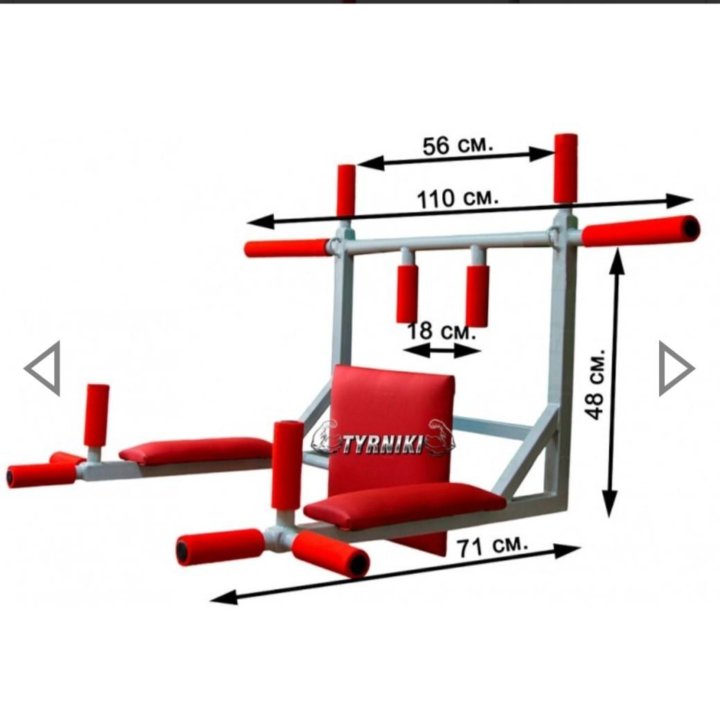
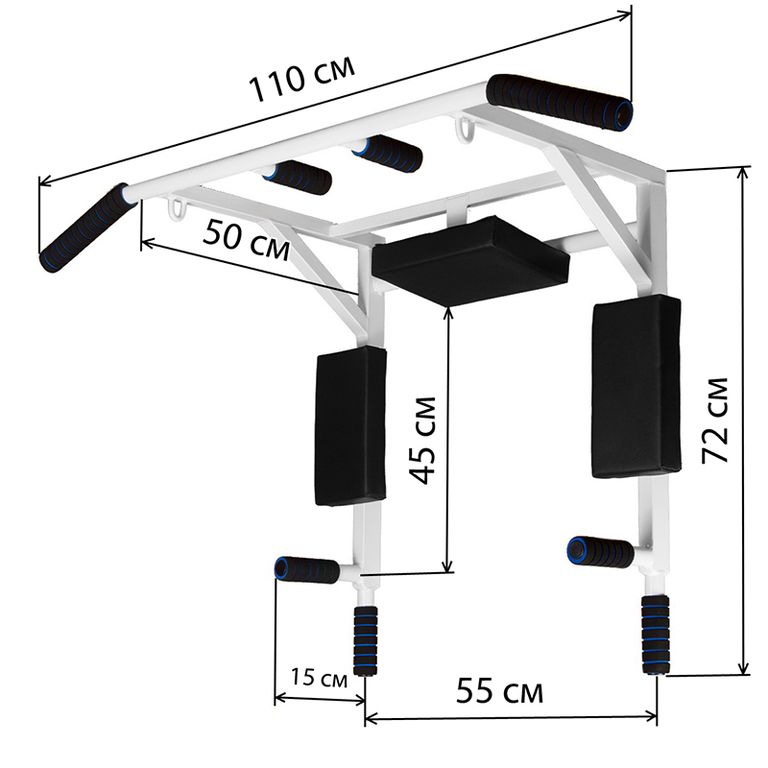
Целая тренажерная площадка 3 в 1 на вашей стене
1.
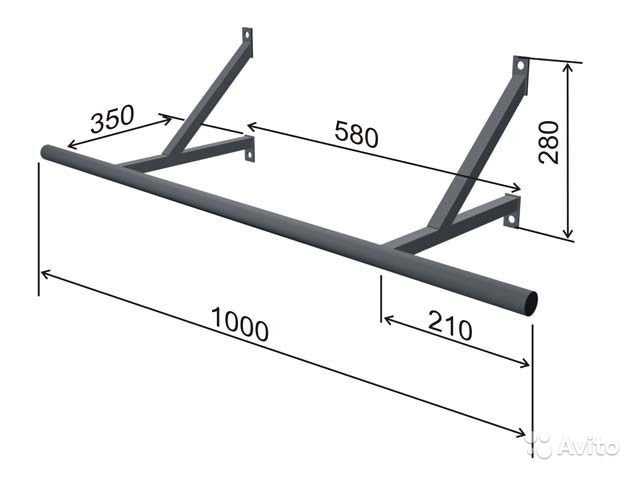 Турник
2. Брусья
3. Пресс
Тренируйте разные группы мышц на одном многофункциональном негабаритном тренажере — трансформере в вашей комнате
Рельефное, привлекательное тело — это не мечта, а возможность. Которая полностью в ваших руках! Для ее воплощения нужно совсем немного:
- желание;
- настенный тренажер трансформер 3 в 1.
«3 в 1»: турник, брусья, пресс
Добиться видимых результатов поможет только комплексный подход. Именно такой подход обеспечивает тренажер «3 в 1»: подтяжка мышц, борьба с лишним весом, проработка проблемных зон. Вы можете самостоятельно контролировать интенсивность и вектор нагрузки. Данная модель идеально подойдет и для начинающих с низким уровнем нагрузки, и для тренировок профессионалов.
Абсолютно негабаритный тренажер из стали имеет прочную конструкцию, надежные сварочные швы и стойкую порошковую окраску.

- противоскользящее покрытие в местах хватов;
- подушки из гипоаллергенной кожи;
- безопасная конструкция;
- достаточная толщина для комфортной поддержки локтей и поясницы;
- компактность.
Премиальное качество от отечественного производителя подтверждается гарантией (18 месяцев).
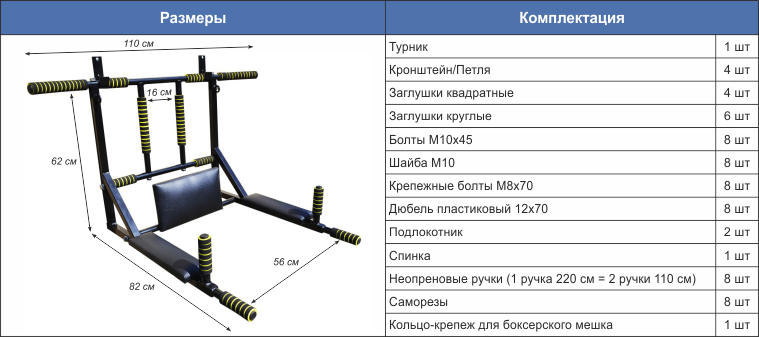
Петли для подвеса доп.инвентаря есть Диаметр трубы турника (мм) 28 Диаметр трубы брусьев (мм) 38 Длина хвата, см 110 Вынос турник от стены, см 53 Вынос брусьев от стены, см 77 Ширина брусьев, см 56 Максимальная нагрузка, кг 250 Загрузка данных…
- Петли для подвеса — 2 шт.
- Крепёжный винт — 4 шт.
- Распорный дюбель — 4 шт.
- Мягкие подлокотники — 2 шт.
- Мягкая подушка под спину — 1 шт.
- Винт для крепления подлокотников — 4 шт.
- Болт для крепления спинки — 2 шт.
- Полная инструкция по установке.
- Петли для подвеса — 2 шт.
Вертикальные и горизонтальные варианты хранения штанги своими руками
Автор: Кайл Дивайн
Введение
Сегодня мы поговорим о хранении штанги. Это не самые привлекательные вещи, которые я построил, но они оба являются одними из самых практичных проектов «сделай сам» для большинства домашних тренажерных залов. несколько сотен долларов, низкая стоимость этих самоделок делает их довольно хорошей альтернативой.
Инструкции также можно посмотреть в видео ниже:
Стоимость и время
Стоимость материалов зависит от колебаний цен на пиломатериалы и вашего местоположения.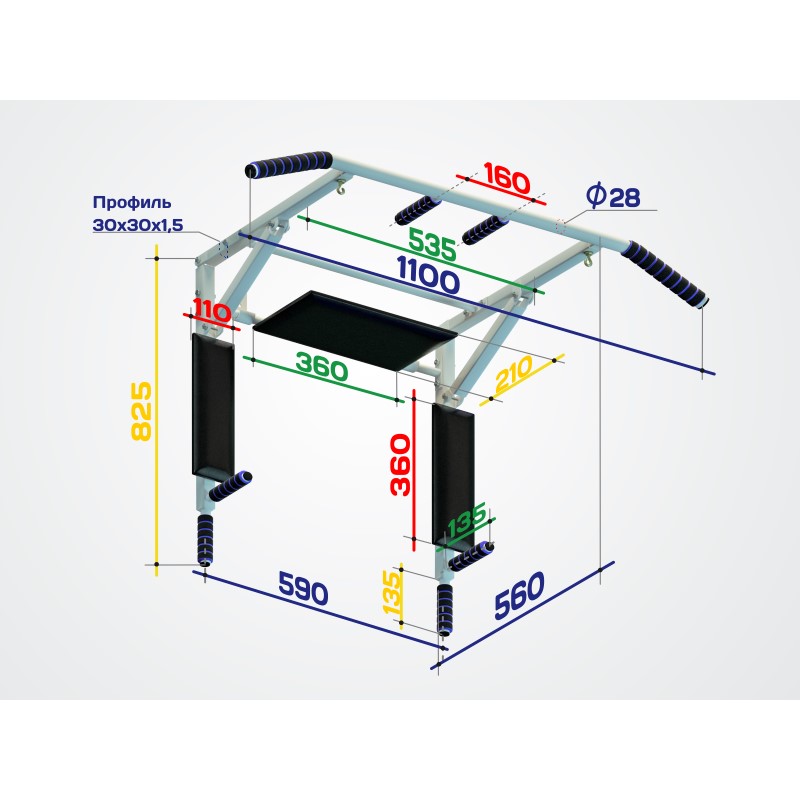 Приблизительная стоимость их была 10 долларов за вертикальный вариант и 20 долларов за горизонтальный, так что довольно дешево!
Этот проект занял всего пару часов, а материалы были относительно недорогими. Есть много вариантов, какие инструменты и материалы можно использовать для этого, вот что использовал я:
Инструменты:
| Инструмент | Ссылка №1 | Ссылка №2 | |
| Торцовочная пила Dewalt | 5Amazon | 5 | 5 Home 40 |
| Аккумуляторная дрель Dewalt | Amazon | Home Depot | |
| Drill Press | Amazon | Home Depot | |
| 1 дюйм Forstner Bit | Amazon | Home Depot | |
| 2,5 дюйма FORSTN0035 | Amazon | ||
| Сверло 1/4 дюйма | Amazon | Home Depot | |
| Стропильный квадрат | Amazon 9034 Depot 90 0 | ||
| Зажимы для дерева | Amazon | Home Depot | |
| Сверло 3/8 длиной 12 дюймов | Amazon | Home Depot | |
| Эксцентриковая шлифовальная машина Dewalt | Amazon | Home Depot |
*для сверлильного станка отверстия также можно просверлить с помощью сетевой или аккумуляторной дрели
Материалы:| Материалы | Звено #1 | |||
| Звено #2 | Home Depot | |||
| 8ft 4×4 | Home Depot | |||
| Черная аэрозольная краска | Amazon | 5 0 Depot40 Home Depot 33Болты 3/8 длиной 5 дюймов с гайками | Amazon | |
| Клей для дерева Titebond III | Amazon | Home Depot | ||
| Шурупы 2 дюйма | ||||
Вариант 1: Вертикальное хранение штанги
Шаг 1 : Я начну с вырезания 2×4, вам понадобится 4 штуки по 40 дюймов каждая.
Шаг 2: Не важно быть суперточным, поэтому я просто использую свои ранее вырезанные детали, чтобы отметить, где будет следующий разрез. Так намного быстрее.
Шаг 3: Я использую рулетку, чтобы отметить каждые 5 дюймов. Затем я использую свой квадрат, чтобы отметить центр.
Шаг 4: Соедините эти две детали перед сверлением, чтобы убедиться, что отверстия совпадают.
Шаг 5: Я использую сверло Форстнера диаметром 2,5 дюйма, чтобы просверлить отверстия для штанг. Он проходит через верхние 2 × 4 и наполовину через нижний. Долото Форстнера большое и выполняет большую работу. Вам нужно убрать лишнюю щепу, чтобы она не застряла. Я также рекомендую на этом этапе прижать древесину к сверлильному станку. Для этого можно использовать сетевую или аккумуляторную дрель, просто это будет немного сложнее.
Шаг 6: Сборка — последний шаг. Я использую столярный клей и шурупы, чтобы скрепить детали.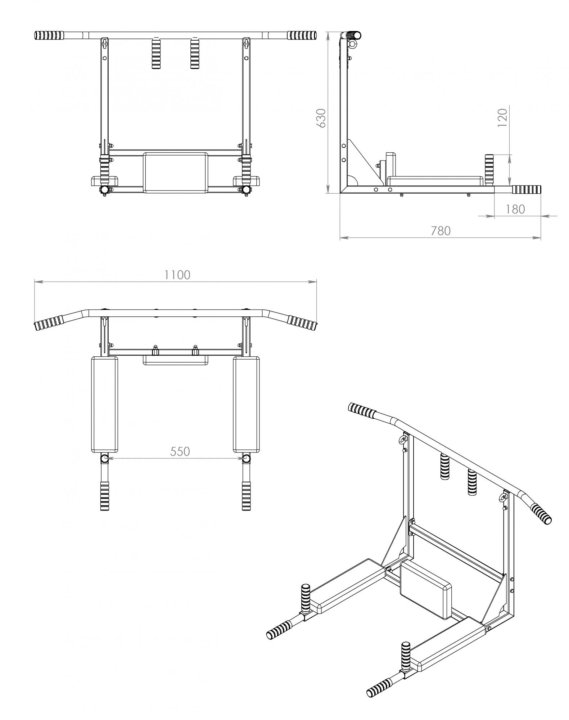 Я не схожу с ума от усиления этих частей, потому что они не несут вес.
Шаг 7: Я мог бы спланировать это лучше и сделать их достаточно длинными, чтобы охватить 3 шпильки. Я этого не сделал, и мне пришлось прикрепить несколько 2×4, чтобы вкрутить их.
Шаг 8: Измерьте штанги, прежде чем прикреплять верхнюю часть. Когда ваши штанги стоят вертикально, цель этой верхней части состоит в том, чтобы не дать им упасть.
Готово! Это здорово! Теперь у меня есть место для моих фирменных батончиков.
Вариант 2: Хранение горизонтальной штанги.
Шаг 1: Эта сборка очень проста, однако требует много повторяющихся шагов. Мы собираемся разрезать наш 4×4 на 12 одинаковых частей. У меня есть хитрость, чтобы разрезы шли немного быстрее.
Шаг 2: После того, как я отмерю и отрежу свой первый 5,5-дюймовый кусок, я беру отрезанный кусок и прикрепляю его к 2×4, затем зажимаю этот 2×4 как стопор. Как только это на месте, мне не нужно измерять остальные разрезы. Просто нажмите на 4×4 до упора и режьте.
Шаг 3: Шлифовка не обязательна, но помогает избавиться от острых краев и заноз.
Шаг 4: Я вставляю болт в каждую из этих частей 4×4, чтобы убедиться, что они выдержат вес каждой штанги.
Я использую стропильный угольник, чтобы отметить центр каждой части.
Шаг 5: Затем я просверливаю отверстие на дюйм глубиной с помощью сверла Форстнера диаметром 1 дюйм. В центре этого отверстия я просверливаю оставшуюся часть сверлом на 3/8 дюйма.
Шаг 6: Эти полноприводные автомобили имеют длину 5,5 дюйма и расстояние между ними составляет 3 дюйма. Я вырезал кусок 2×4 до 8,5 дюймов, чтобы использовать его в качестве инструмента для быстрой разметки этих линий. Затем, выровняв эти 2×4, я использую стропильный квадрат, чтобы отметить 2-й 2×4.
Шаг 7: Я предварительно просверлил отверстия для винтов.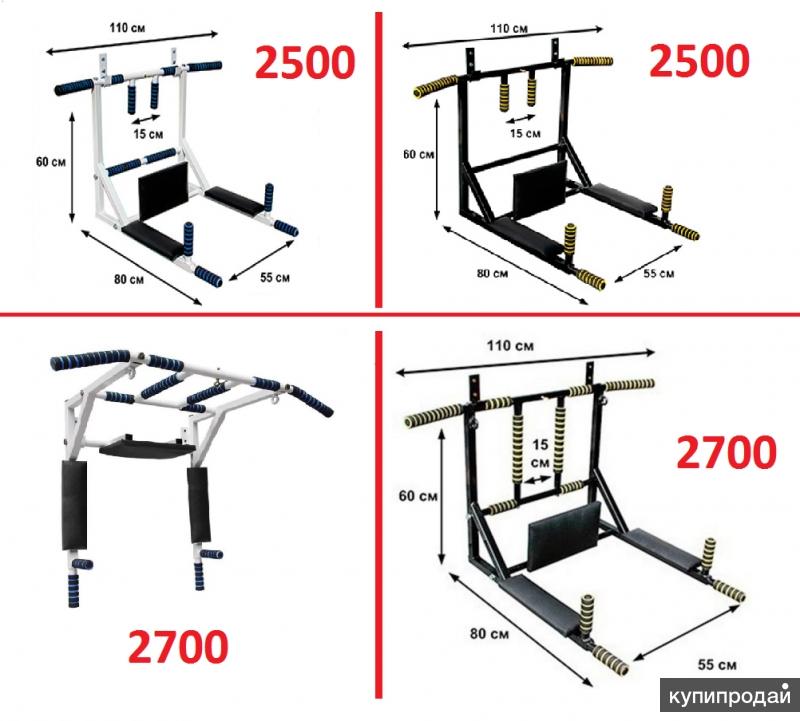 Они не должны быть супер точными. Я просто смотрю на это и сверлю примерно на дюйм выше отмеченных линий.
Шаг 8: Каждые 4×4 склеиваются и крепятся одним винтом, чтобы удерживать их на месте.
Шаг 9: Я использую сверло 3/8 дюйма, чтобы просверлить 2×4, и добавляю по одному винту на каждый из них.
Шаг 10: Я хочу, чтобы пластины 2×4 располагались заподлицо со стеной, поэтому я использую сверло Форстнера, чтобы просверлить неглубокое отверстие диаметром 1 дюйм в задней части. Это освобождает место для шайбы и головки болта.
Шаг 11: Наконец мы готовы к болтам. Я использую молоток, чтобы аккуратно забить их, прежде чем ставить шайбы и гайки с другой стороны.
Шаг 12: Сверлю отверстия для крепления к стойке стены.
(дополнительно) Шаг 13: Покраска всегда необязательна и зависит от того, какой вид вы хотите получить.
Шаг 14: Я использую 2-дюймовые шурупы для крепления к стойкам стены.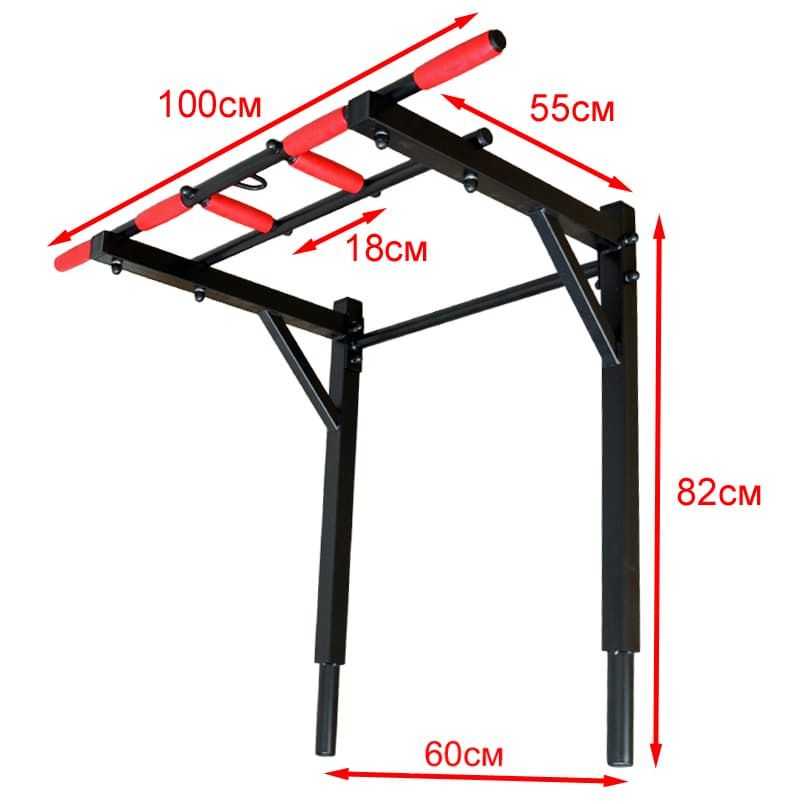
В заключение, вы можете изменить интервал, чтобы он соответствовал любому типу баров, которые вы хотите хранить. Для моих целей я сохраняю различные размеры, поэтому этот интервал работает идеально.
Бюджетная альтернатива
Если у вас мало времени, бюджетным вариантом, который не требует много работы, является горизонтальная настенная стойка для штанги Yes4All.
Добавление, изменение или удаление планок погрешностей на диаграмме
Планки погрешностей в создаваемых вами диаграммах позволяют сразу увидеть пределы погрешности и стандартные отклонения. Они могут отображаться во всех точках данных или маркерах данных в ряду данных в виде величины стандартной ошибки, процента или стандартного отклонения. Вы можете установить свои собственные значения, чтобы отображать точное количество ошибок, которое вы хотите. Например, вы можете показать 10-процентную положительную и отрицательную величину ошибки в результатах научного эксперимента следующим образом:
Вы можете использовать планки погрешностей в двумерных областях, гистограммах, столбцах, линиях, xy (разброс) и пузырьковых диаграммах.
Примечание. Следующие процедуры применимы к Office 2013 и более поздним версиям. Ищете шаги для Office 2010?
Добавить или удалить полосы ошибок
Щелкните в любом месте графика.
Нажмите кнопку Chart Elements рядом с диаграммой и установите флажок Error Bars . (Снимите флажок, чтобы удалить полосы ошибок.)
Чтобы изменить отображаемое количество ошибок, щелкните стрелку рядом с Error Bars , а затем выберите параметр.

Выберите предопределенный параметр полосы ошибок, например Стандартная ошибка , Процент или Стандартное отклонение .
Выберите Дополнительные параметры , чтобы установить собственные значения полосы ошибок, а затем под Вертикальная полоса ошибок или Горизонтальная полоса ошибок , выберите нужные параметры. Здесь вы также можете изменить направление, стиль окончания полос погрешностей или создать собственные полосы погрешностей.
Примечание.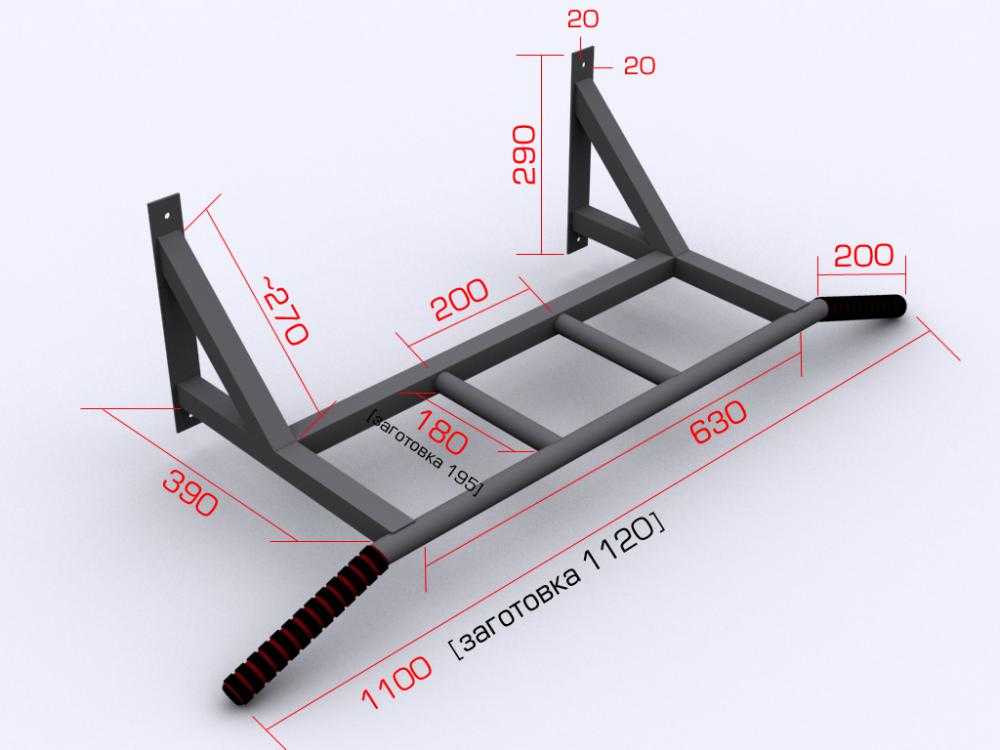 Направление полос погрешностей зависит от типа используемой диаграммы. Точечные диаграммы могут отображать как горизонтальные, так и вертикальные планки погрешностей. Вы можете удалить любую из этих полос ошибок, выбрав их и нажав Удалить.
Просмотрите уравнения для расчета количества ошибок
Эта опция | Использует это уравнение |
|---|---|
Стандартная ошибка | Где: с = серийный номер i = номер точки в серии s m = количество серий для точки y на графике
y is = значение данных серии s и i-й точки ny = общее количество значений данных во всех сериях |
Стандартное отклонение | с = серийный номер i = номер точки в серии s m = количество серий для точки y на графике п = количество очков в каждой серии yis = значение данных серии s и i-й точки ny = общее количество значений данных во всех сериях M = среднее арифметическое |
Добавление, изменение или удаление полос ошибок на диаграмме в Office 2010
В Excel можно отображать планки погрешностей, использующие стандартную величину ошибки, процент от значения (5%) или стандартное отклонение.
Стандартная ошибка и Стандартное отклонение используют следующие уравнения для расчета сумм ошибок, показанных на диаграмме.
Эта опция | Использует это уравнение | Где |
|---|---|---|
Стандартная ошибка | с = серийный номер i = номер точки в серии s m = количество серий для точки y на графике n = количество очков в каждой серии y is = значение данных серии s и i-й точки ny = общее количество значений данных во всех сериях | |
Стандартное отклонение | с = серийный номер i = номер точки в серии s m = количество серий для точки y на графике n = количество очков в каждой серии yis = значение данных серии s и i-й точки ny = общее количество значений данных во всех сериях M = среднее арифметическое |
На двухмерной области, гистограмме, столбце, линии, xy (разброс) или пузырьковой диаграмме выполните одно из следующих действий:
Чтобы добавить планки погрешностей ко всем рядам данных на диаграмме, щелкните область диаграммы.
Чтобы добавить планки погрешностей к выбранной точке данных или ряду данных, щелкните нужную точку данных или ряд данных или выполните следующие действия, чтобы выбрать их из списка элементов диаграммы:
Щелкните в любом месте диаграммы.
Отображает инструменты диаграммы , добавляя Дизайн , Макет и Формат вкладки.
На вкладке Формат в группе Текущий выбор щелкните стрелку рядом с полем Элементы диаграммы , а затем щелкните нужный элемент диаграммы.
 org/ItemList»>
 org/ListItem»>
На вкладке Layout в группе Analysis щелкните Error Bars .
Выполните одно из следующих действий:
Щелкните предопределенный параметр панели погрешностей, например Планки погрешностей со стандартной ошибкой , Планки погрешностей с процентным соотношением или Планки погрешностей со стандартным отклонением .
 org/ListItem»>
Нажмите Дополнительные параметры панели ошибок , а затем под Погрешности по вертикали или Полосы погрешностей по горизонтали , выберите параметры отображения и количества ошибок, которые вы хотите использовать.
Примечание. Направление полос ошибок зависит от типа вашей диаграммы. Для точечных диаграмм по умолчанию отображаются как горизонтальные, так и вертикальные полосы ошибок. Вы можете удалить любую из этих полос ошибок, выбрав их и нажав DELETE.
 org/ItemList»>
На двумерной области, гистограмме, столбце, линии, xy (точечной) или пузырьковой диаграмме щелкните планки погрешностей, точку данных или ряд данных с планками погрешностей, которые вы хотите изменить, или выполните следующие, чтобы выбрать их из списка элементов диаграммы:
Щелкните в любом месте графика.
Отображает Инструменты диаграммы , добавляя вкладки Дизайн , Макет и Формат .
На вкладке Формат в группе Текущий выбор щелкните стрелку рядом с полем Элементы диаграммы , а затем щелкните нужный элемент диаграммы.
 org/ItemList»>
На вкладке Layout в группе Analysis щелкните Error Bars , а затем щелкните Дополнительные параметры панели ошибок .
В разделе Отобразить щелкните направление полосы погрешности и стиль конца, который вы хотите использовать.
На двумерной области, гистограмме, столбце, линии, xy (точечной) или пузырьковой диаграмме щелкните планки погрешностей, точку данных или ряд данных с планками погрешностей, которые вы хотите изменить, или выполните следующие, чтобы выбрать их из списка элементов диаграммы:
Щелкните в любом месте диаграммы.
Отображает Инструменты диаграммы , добавляя вкладки Дизайн , Макет и Формат .
На вкладке Формат в Текущий выбор , щелкните стрелку рядом с полем Элементы диаграммы , а затем щелкните нужный элемент диаграммы.
 org/ItemList»>
На вкладке Layout в группе Analysis щелкните Error Bars , а затем щелкните Дополнительные параметры панели ошибок .

В разделе Сумма ошибки выполните одно или несколько из следующих действий:
Чтобы использовать другой метод для определения суммы ошибки, щелкните метод, который вы хотите использовать, а затем укажите величину ошибки.
Чтобы использовать пользовательские значения для определения количества ошибок, щелкните Custom , а затем выполните следующие действия:
Нажмите Укажите значение .
В полях Положительное значение ошибки и Отрицательное значение ошибки укажите диапазон рабочего листа, который вы хотите использовать в качестве значений суммы ошибки, или введите нужные значения, разделенные запятыми. Например, введите 0,4, 0,3, 0,8 .
Совет: Чтобы указать диапазон рабочего листа, нажмите кнопку Свернуть диалоговое окно и выберите данные, которые вы хотите использовать на листе. Нажмите Свернуть диалоговое окно еще раз, чтобы вернуться в диалоговое окно.
Примечание.
 В Microsoft Office Word 2007 или Microsoft Office PowerPoint 2007 в диалоговом окне Настраиваемые панели ошибок может не отображаться кнопка Свернуть диалоговое окно , и вы можете ввести только те значения количества ошибок, которые хотите использовать.
 org/ItemList»>
На двухмерной области, гистограмме, столбце, линии, xy (разброс) или пузырьковой диаграмме щелкните планки погрешностей, точку данных или ряд данных, в которых есть планки погрешностей, которые вы хотите удалить, или выполните следующие, чтобы выбрать их из списка элементов диаграммы:
Щелкните в любом месте диаграммы.
Отображает Инструменты диаграммы , добавляя вкладки Дизайн , Макет и Формат .
На вкладке Формат в группе Текущий выбор щелкните стрелку рядом с полем Элементы диаграммы , а затем щелкните нужный элемент диаграммы.
 org/ItemList»>
Выполните одно из следующих действий:
На вкладке Layout в группе Analysis щелкните Error Bars , а затем щелкните Нет .
Нажмите УДАЛИТЬ.
 org/ItemList»>
Совет: Вы можете удалить планки погрешностей сразу после их добавления на диаграмму, нажав Отменить на панели быстрого доступа или нажав CTRL+Z.
Выполните любое из следующих действий:
Выразите ошибки в процентах, стандартном отклонении или стандартной ошибке
На диаграмме выберите ряд данных, к которому вы хотите добавить планки погрешностей.
Например, на линейной диаграмме щелкните одну из линий диаграммы, и будут выбраны все маркеры данных этого ряда данных.
На вкладке Chart Desig n щелкните Add Chart Element .
Укажите на Error Bars , а затем выполните одно из следующих действий:
 org/ItemList»>
Нажмите | — |
|---|---|
Стандартная ошибка | Примените стандартную ошибку, используя следующую формулу: s = номер серии |
Процент | Применение процента значения для каждой точки данных в ряду данных |
Стандартное отклонение | Примените кратное стандартное отклонение, используя следующую формулу: s = номер серии |
Экспресс-ошибки в виде пользовательских значений
На диаграмме выберите ряд данных, к которому вы хотите добавить планки погрешностей.
На вкладке Chart Design нажмите Add Chart Element , а затем щелкните Дополнительные параметры панелей ошибок .
В области Format Error Bars на вкладке Параметры панели ошибок в разделе Error Amount щелкните Custom , а затем щелкните Specify Value .
Под Сумма ошибки , щелкните Пользовательский , а затем щелкните Укажите значение .
В полях Положительное значение ошибки и Отрицательное значение ошибки введите нужные значения для каждой точки данных, разделенные запятыми (например, 0,4, 0,3, 0,8 ), а затем нажмите OK .
Примечание. Вы также можете определить значения ошибок как диапазон ячеек из той же книги Excel. Чтобы выбрать диапазон ячеек, в диалоговом окне Custom Error Bars очистите содержимое поля Positive Error Value или Negative Error Value , а затем выберите диапазон ячеек, который вы хотите использовать.
 org/ItemList»>
Добавить столбцы вверх/вниз
